
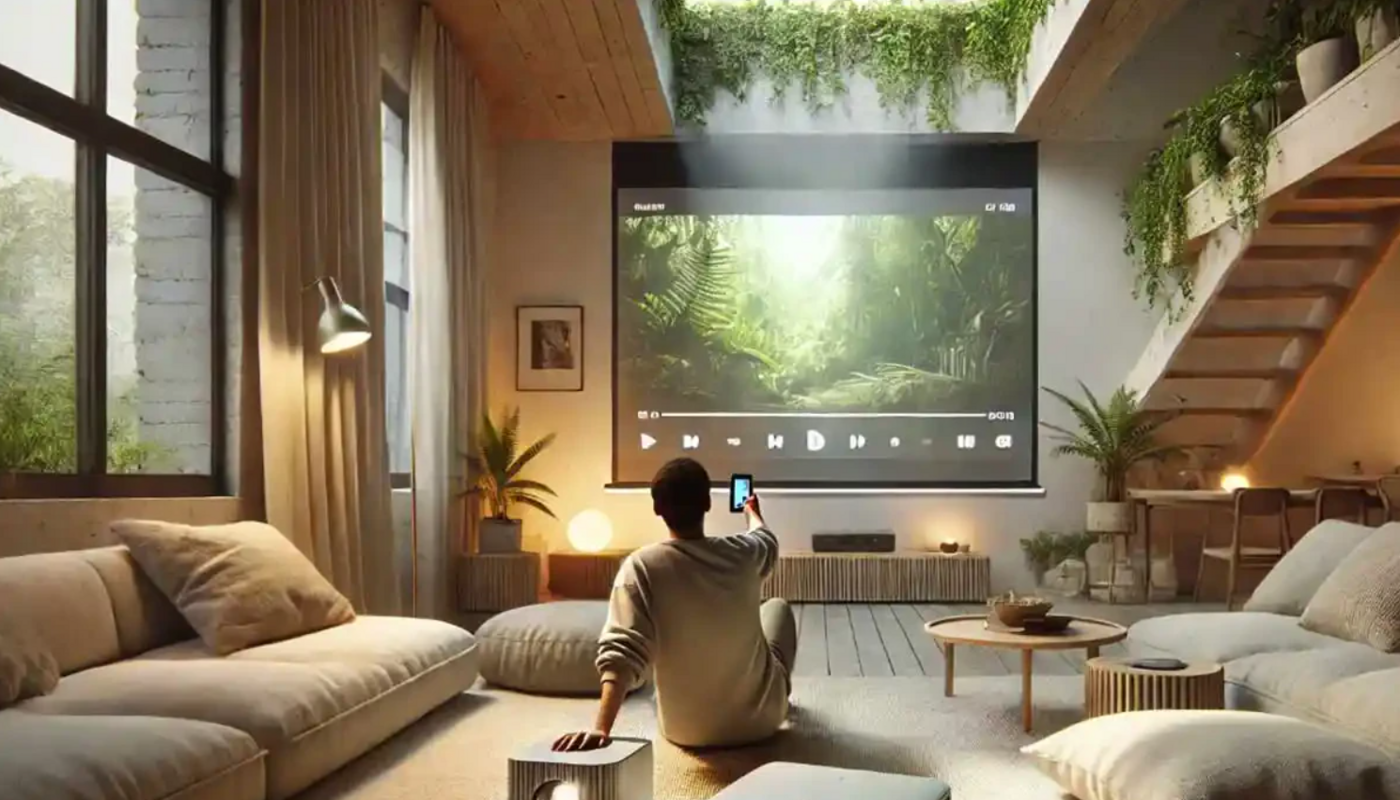
Проекция с айфона позволяет вывести изображение и видео с устройства на экран проектора, что полезно для презентаций, просмотра фильмов или демонстрации контента на большом экране. Это удобный способ поделиться материалом с несколькими людьми. Для подключения проектора к айфону существуют несколько методов: через AirPlay, с использованием кабелей или беспроводное соединение с проектором, поддерживающим Wi-Fi или Bluetooth.
Подключение проектора через AirPlay
AirPlay — это беспроводная технология от Apple, позволяющая транслировать звук и видео с одного устройства на другое. С помощью AirPlay можно выводить контент с айфона на различные устройства, включая проекторы, поддерживающие эту технологию. AirPlay удобен тем, что не требует проводов, а также поддерживает высокое качество передачи изображения и звука. Это идеальный выбор для использования с проектором в случае, если у вас есть совместимое оборудование, например, Apple TV.
Для подключения проектора через AirPlay необходимо выполнить несколько шагов:
- Проверьте совместимость устройства: убедитесь, что проектор поддерживает AirPlay или у вас есть устройство, такое как Apple TV, которое подключено к проектору и поддерживает AirPlay.
- Подключите айфон и проектор к одной Wi-Fi сети: для корректной работы AirPlay оба устройства должны быть подключены к одной сети Wi-Fi.
- Включите проектор: Убедитесь, что проектор или устройство, принимающее сигнал, подключено и включено.
- Активируйте AirPlay на айфоне: проведите пальцем вниз по экрану, чтобы открыть Центр управления, затем нажмите на кнопку «Экранный клон» или «AirPlay». Выберите проектор или устройство из списка доступных.
- Подтвердите подключение: на экране проектора может появиться запрос на подтверждение подключения. Подтвердите его, если это необходимо.
- Настройка качества изображения: после подключения можно настроить разрешение и другие параметры для оптимального отображения на проекторе.
После этого изображение с вашего айфона будет транслироваться на экран проектора, и вы можете начать использовать его для просмотра контента.
Использование кабелей для подключения
Для подключения айфона к проектору через кабель потребуется несколько типов оборудования. Основной кабель, который используется для подключения, — это Lightning-кабель, который идет в комплекте с айфоном. Для того чтобы подключить айфон к проектору, нужен также адаптер Lightning-HDMI. Этот адаптер позволяет вывести сигнал на проектор через HDMI порт.
Важным моментом является выбор адаптера: Lightning-адаптеры бывают разных марок и могут поддерживать различные разрешения и типы сигналов. Некоторые адаптеры также поддерживают аудиовыход, что позволяет передавать звук на проектор или внешнюю акустическую систему. Основным преимуществом такого подключения является стабильность сигнала и возможность работать с проектором без зависимостей от Wi-Fi или Bluetooth.
Пошаговое подключение через кабель
Для подключения айфона к проектору через кабель необходимо сначала подключить Lightning-кабель к айфону, а затем вставить другой конец в адаптер Lightning-HDMI. После этого нужно подключить адаптер к проекторам через HDMI-кабель. Когда все соединения выполнены, проектор должен автоматически распознать подключение и начать транслировать изображение с айфона.
Если изображение не появляется сразу, убедитесь, что проектор настроен на правильный HDMI-канал. В некоторых случаях может понадобиться переключить источник сигнала вручную с помощью пульта управления проектора.
После того как изображение появилось, можно настроить отображение экрана, если необходимо. Для этого зайдите в настройки айфона, выберите раздел «Экран» и отрегулируйте разрешение или ориентацию экрана в зависимости от того, как именно вы хотите, чтобы контент отображался на проекторе.
Проекторы с функцией беспроводного подключения
Для беспроводного подключения айфона выбирайте проекторы с поддержкой Wi-Fi или Bluetooth. Модели от брендов Epson, BenQ, LG и ViewSonic часто имеют эти функции. Проверьте описание устройства, чтобы удостовериться в поддержке AirPlay или Miracast для удобного подключения.
Чтобы подключить айфон к проектору, убедитесь, что оба устройства подключены к одной сети Wi-Fi. В Центре управления айфона выберите «Экранный клон» или «AirPlay», затем выберите проектор. Для Bluetooth-подключения активируйте Bluetooth на обоих устройствах и выберите проектор в списке доступных.
Важные настройки для проекции
Для оптимального отображения на проекторе важно правильно настроить разрешение и ориентацию экрана. На айфоне можно изменить ориентацию экрана в настройках устройства или вручную с помощью поворота телефона. Чтобы убедиться, что изображение отображается корректно, используйте экранный режим, который подходит для вашего проектора, будь то ландшафтный или портретный.
Для оптимизации качества изображения откройте настройки экрана на айфоне и выберите наиболее подходящее разрешение для проектора. Некоторые проекторы могут поддерживать высокое разрешение, например, 1080p или 4K, что улучшает четкость изображения. Убедитесь, что проектор настроен на правильный источник и режим отображения, чтобы избежать потери качества.
Выбор метода подключения проектора с айфоном зависит от условий: AirPlay удобен для беспроводного подключения, кабельное соединение дает стабильное изображение, а беспроводные проекторы позволяют избежать проводов. Для улучшения качества изображения важно выбрать подходящее разрешение, правильно настроить ориентацию экрана и убедиться, что проектор поддерживает нужное качество. Настройка этих параметров обеспечит четкость и яркость картинки при проекции.