
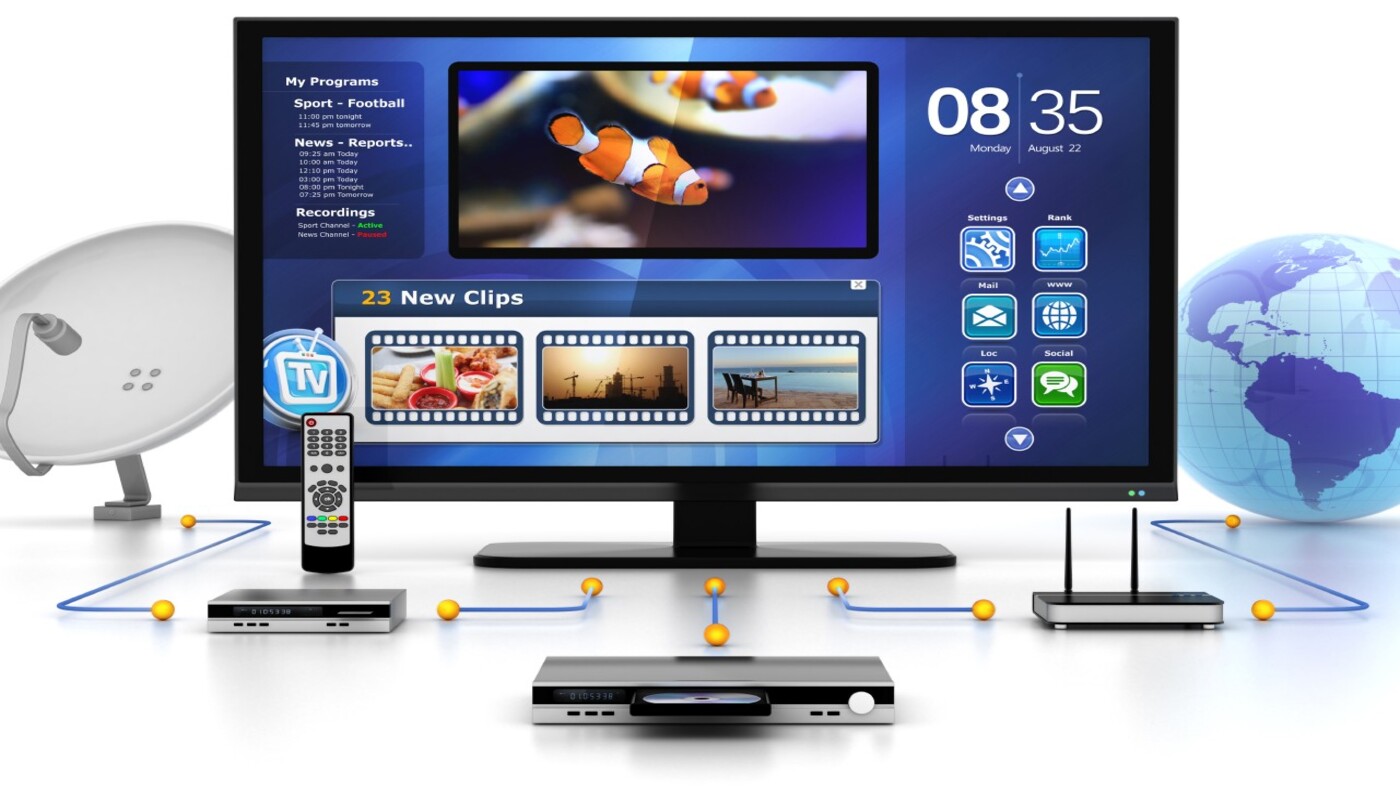
Подключение интернета к телевизору без смарт ТВ позволяет расширить функциональность обычного телевизора, превращая его в мультимедийный центр. Это дает возможность смотреть потоковое видео, слушать музыку онлайн, использовать различные приложения и даже играть в игры. Такой подход позволяет сэкономить на покупке нового телевизора и улучшить уже имеющийся, добавив необходимые функции для комфортного использования интернета.
Варианты подключения интернета к телевизору
Подключение через проводное соединение (Ethernet). Если ваш телевизор оснащен Ethernet-портом, подключить его к интернету можно с помощью сетевого кабеля. Для этого достаточно подключить один конец кабеля к порту на телевизоре, а другой — к роутеру или модему. Такой способ подключения обеспечивает стабильное и быстрое соединение, не подверженное помехам, как в случае с Wi-Fi. Этот метод идеально подходит для пользователей, которые хотят минимизировать потери сигнала и получить максимальную скорость интернета.
Подключение через Wi-Fi адаптер. Если у вашего телевизора нет встроенной поддержки Wi-Fi, можно использовать внешний Wi-Fi адаптер. Он подключается через USB-порт телевизора и позволяет подключиться к беспроводной сети. Важно выбрать адаптер, совместимый с вашим устройством, так как не все модели поддерживают все типы адаптеров. После подключения адаптера потребуется настроить подключение к сети Wi-Fi через меню телевизора, указав имя сети и пароль. Это удобное решение для тех, кто не хочет тянуть провод по комнате, но готов использовать дополнительное устройство для подключения к интернету.
Использование мультимедийных приставок и устройств
Подключение через Google Chromecast. Google Chromecast — это компактное устройство, которое позволяет передавать интернет-контент с мобильных устройств или компьютеров на телевизор. Для использования Chromecast достаточно подключить его к HDMI-порту телевизора и подключить к сети Wi-Fi. Затем, с помощью приложения на смартфоне или ПК, можно начать потоковую передачу видео, музыки или даже веб-страниц прямо на экран телевизора. Chromecast поддерживает множество популярных сервисов, таких как YouTube, Netflix, Spotify и другие. Это удобное решение для тех, кто хочет смотреть онлайн-контент без необходимости покупать новый смарт ТВ.
Подключение через Android TV Box. Android TV Box — это медиаприставка, работающая на операционной системе Android, которая превращает обычный телевизор в полноценный смарт ТВ. Она подключается к телевизору через HDMI и требует подключения к сети Wi-Fi или Ethernet для доступа в интернет. С помощью Android TV Box можно не только просматривать видеоконтент, но и скачивать приложения, играть в игры, пользоваться браузером и многим другим. Это идеальный вариант для тех, кто хочет создать мультимедийный центр из старого телевизора и получить доступ к широкому спектру онлайн-сервисов и контента.
Подключение через HDMI
Для подключения телевизора к ноутбуку или компьютеру с помощью кабеля HDMI необходимо выполнить несколько простых шагов. Во-первых, убедитесь, что на вашем телевизоре есть HDMI-порт, а также у ноутбука или ПК имеется соответствующий выход. Подключите один конец кабеля HDMI к телевизору, а другой — к ноутбуку или компьютеру.
После подключения выберите на телевизоре источник сигнала, соответствующий порту HDMI. На ноутбуке или ПК обычно достаточно автоматически настроить расширение экрана (или дублирование экрана) через настройки дисплея. Это можно сделать в разделе «Экран» или «Графика» в панели управления (Windows) или через «Системные настройки» (Mac). Таким образом, ваш телевизор будет работать как дополнительный монитор, и все действия на компьютере, включая просмотр интернета, можно будет транслировать на экран телевизора. Это простой и эффективный способ просмотра онлайн-видео, серфинга в интернете и работы с приложениями на большом экране.
Подключение через PlayStation и Xbox
Игровые консоли, такие как PlayStation и Xbox, могут быть отличным способом подключения телевизора к интернету, если телевизор не поддерживает прямое подключение через Wi-Fi или Ethernet. Для этого достаточно подключить консоль к телевизору через HDMI и настроить её подключение к интернету через меню консоли.
- PlayStation: на консоли PlayStation, будь то PS4 или PS5, необходимо подключиться к сети Wi-Fi или использовать проводное соединение через Ethernet. Для этого в настройках консоли выбираем раздел «Сеть» и выбираем вариант подключения (Wi-Fi или проводной интернет). После подключения консоль можно использовать для стриминга видео, игр онлайн, серфинга в интернете и использования различных приложений, таких как YouTube, Netflix или Spotify.
- Xbox: процесс подключения на Xbox аналогичен. Нужно подключить консоль к интернету через настройки сети, выбрав Wi-Fi или проводное соединение. Xbox также предоставляет доступ к множеству приложений для потокового видео, игр и интернет-сервисов. Кроме того, Xbox может быть использован для стриминга контента с компьютера или других устройств через сеть.
Игровые консоли являются универсальными устройствами, которые не только позволяют играть, но и превращают телевизор в центр мультимедийных развлечений, предоставляя доступ к широкому спектру онлайн-услуг.
Сравнение способов подключения интернета к телевизору
| Способ подключения | Устройства | Требуемое оборудование | Преимущества | Недостатки |
| Проводное соединение (Ethernet) | Телевизор с Ethernet портом | Ethernet кабель | Надежное и стабильное соединение | Не всегда доступно на старых телевизорах |
| Wi-Fi адаптер | Телевизор без встроенного Wi-Fi | Wi-Fi адаптер | Легко подключить, без проводов | Возможно слабое соединение на большом расстоянии |
| Google Chromecast | Телевизоры с HDMI | Chromecast, Wi-Fi | Удобно для потоковых сервисов | Зависимость от качества интернета |
| Android TV Box | Телевизор с HDMI | Android TV Box, Wi-Fi | Многофункциональность, доступ к приложениям | Нужно настроить дополнительно |
| Ноутбук/компьютер через HDMI | Телевизор с HDMI | HDMI кабель | Легкость подключения, использование ПК | Ограниченная мобильность, необходимость в ПК |
| Игровая консоль (PS, Xbox) | Телевизор с HDMI | Игровая консоль, Wi-Fi | Многозадачность, доступ к интернету и играм | Большие расходы на консоль |
Для подключения интернета к телевизору без смарт ТВ существует несколько удобных вариантов. Если требуется стабильное соединение, лучше использовать проводное подключение через Ethernet. Для беспроводного интернета подойдут Wi-Fi адаптеры или мультимедийные устройства, такие как Google Chromecast и Android TV Box. Если у вас есть игровая консоль, её можно использовать для подключения. Выбор зависит от бюджета, доступных портов и предпочтений в удобстве использования. Chromecast и Android TV Box — отличные варианты для комфортного стриминга и широких возможностей.